
Dernière mise à jour : 16 septembre 2026
Générateur de mandalas : créez facilement des motifs symétriques, intuitifs et personnalisés directement dans votre navigateur.
La nouvelle version Pro V2 améliore le dessin sur ordinateur, tablette et smartphone, ajoute Rétablir, l’export PNG, des raccourcis clavier et une impression indépendante de la page Joomla.
Un générateur de mandalas simple, créatif et intuitif
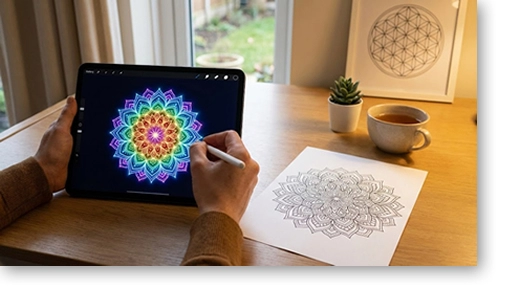
Le générateur de mandalas vous permet de dessiner librement tout en profitant d’une symétrie automatique. Vous tracez un geste dans la zone de dessin et l’outil le reproduit autour du centre selon le nombre de segments choisi. Cette mécanique transforme quelques traits simples en compositions complexes, sans demander de connaissances particulières en dessin ou en géométrie.
Le principe du mandala est souvent associé à la méditation, à la concentration et à la recherche d’un centre symbolique. Ici, l’outil peut être utilisé aussi bien comme espace créatif que comme support de détente, de coloriage ou d’exploration de formes géométriques. Il ne vous impose aucun modèle : vous partez d’une page vierge et construisez votre propre motif.
Dessin symétrique
Chaque geste est reproduit automatiquement autour du centre selon 6, 8, 12, 16 ou 24 segments.
Effet miroir
Activez le miroir pour doubler la symétrie et obtenir des formes plus riches à partir d’un même mouvement.
Arc-en-ciel et gomme
Utilisez une couleur fixe, le mode arc-en-ciel ou la gomme, avec une épaisseur réglable de 1 à 30 pixels.
PNG et impression
Enregistrez votre création sur fond blanc ou imprimez-la dans une fiche séparée, sans modifier l’affichage du site.
Choisir la symétrie de votre mandala
La géométrie constitue le cœur du générateur de mandalas. Cinq niveaux sont proposés : 6, 8, 12, 16 et 24 segments. Un nombre réduit donne généralement des motifs plus lisibles et aérés, tandis qu’un nombre élevé multiplie les répétitions et produit rapidement des compositions très denses.
Le mode miroir ajoute une réflexion à chaque répétition. Avec huit segments, par exemple, un seul geste peut créer une structure beaucoup plus détaillée qu’avec une simple rotation. La grille fantôme affiche des cercles concentriques et des axes de construction afin de vous aider à garder des proportions régulières. Cette grille reste un repère visuel : elle n’est pas intégrée au dessin exporté.
Dessiner avec couleur, arc-en-ciel ou gomme
Vous pouvez choisir librement la couleur du pinceau et régler son épaisseur. Pour une création plus spontanée, le mode arc-en-ciel fait évoluer progressivement la teinte pendant le dessin. Chaque trait du mandala prend alors une couleur légèrement différente, tout en conservant la même symétrie.
La gomme fonctionne avec la géométrie active elle aussi. Si vous effacez une petite partie d’un motif, l’effacement est reproduit autour du centre selon les mêmes règles que le pinceau. L’outil désactive automatiquement le mode arc-en-ciel lorsque la gomme est sélectionnée afin d’éviter des réglages contradictoires.
Annuler et Rétablir sans perdre son travail
La Pro V2 améliore fortement l’historique du dessin. Les boutons Annuler et Rétablir fonctionnent désormais trait par trait. Si vous effectuez deux gestes puis revenez en arrière, seul le dernier disparaît. Vous pouvez ensuite le rétablir sans reconstruire tout le motif.
Les raccourcis Ctrl+Z et Ctrl+Y sont également disponibles sur ordinateur. Le bouton Vider efface entièrement la création, mais cette action entre elle aussi dans l’historique : vous pouvez donc annuler un effacement accidentel.
Astuce : commencez avec une épaisseur fine et la grille fantôme activée. Une fois la structure principale obtenue, augmentez éventuellement l’épaisseur ou masquez la grille pour mieux apprécier votre composition.
Comment utiliser le générateur de mandalas ?
Sélectionnez 6, 8, 12, 16 ou 24 selon la densité et le type de symétrie recherchés.
Le miroir enrichit instantanément la répétition. Vous pouvez aussi masquer ou afficher la grille fantôme à tout moment.
Choisissez une couleur, une épaisseur et éventuellement le mode arc-en-ciel.
Un seul trait est répété autour du centre. Le dessin fonctionne à la souris, au stylet et au toucher sur les appareils compatibles.
Utilisez la gomme, Annuler ou Rétablir. Les raccourcis clavier sont disponibles sur ordinateur.
Téléchargez un PNG sur fond blanc ou ouvrez la version d’impression. Vous pouvez choisir des contours noirs pour préparer un coloriage papier.
Créer un coloriage à imprimer
Le générateur de mandalas peut servir à fabriquer vos propres planches de coloriage. Dessinez votre motif, puis cochez « Contours noirs à l’impression ». L’outil convertit les parties dessinées en noir sur fond blanc afin d’obtenir une page plus adaptée à une impression classique.
L’impression s’ouvre maintenant dans une fiche indépendante. Le reste de la page Joomla n’est pas masqué ni modifié. Vous pouvez ainsi imprimer votre mandala sans perturber l’article ou les autres modules présents sur la page.
Exporter votre mandala en PNG
La Pro V2 ajoute également un export PNG. Le fichier est créé directement dans votre navigateur, sur fond blanc, sans grille fantôme. Votre création peut ensuite être conservée, envoyée, utilisée comme modèle ou imprimée plus tard.
Le dessin reste traité localement sur votre appareil. Le générateur de mandalas n’a pas besoin d’envoyer votre création vers un service distant pour fonctionner.
Mandala et Fleur de Vie : deux constructions différentes
La Fleur de Vie et le mandala sont souvent rapprochés dans les discussions autour de la géométrie sacrée, mais leur méthode de construction n’est pas identique. La Fleur de Vie repose sur une organisation précise de cercles de même rayon qui se chevauchent selon une structure déterminée.
Le générateur fonctionne, lui, par symétrie radiale : un tracé est reproduit par rotation autour d’un centre, avec éventuellement un effet miroir. Il n’est donc pas conçu pour produire automatiquement une Fleur de Vie mathématiquement exacte.
Un espace de création et de méditation numérique
Créer un mandala peut être aussi simple que tracer quelques formes répétitives et observer ce qui apparaît. Certains utilisent ce type d’activité comme moment de concentration ou de détente, d’autres uniquement pour le plaisir graphique. Il n’existe pas de bonne ou de mauvaise façon de commencer.
Le générateur de mandalas a été conçu pour laisser cette liberté intacte : choisissez votre géométrie, dessinez, expérimentez les couleurs, effacez, recommencez et conservez les créations qui vous plaisent.
Créez maintenant votre propre mandala
Choisissez votre symétrie, activez le miroir si vous le souhaitez et commencez par quelques traits simples. Le générateur de mandalas se charge de la répétition géométrique pendant que vous gardez la main sur la couleur, l’épaisseur et la forme générale de votre création.
Générateur de Mandalas Pro V2
Dessin symétrique • miroir • arc-en-ciel • gomme Création locale • aucun envoi de votre dessinMode d'emploi
Sélectionnez 6, 8, 12, 16 ou 24 segments. Activez le miroir pour doubler la symétrie autour de chaque axe.
Un seul geste est reproduit autour du centre. La grille fantôme sert de repère mais n'est pas intégrée au dessin final.
Annuler et Rétablir fonctionnent trait par trait. La gomme profite elle aussi de la symétrie choisie.
Le PNG est créé sur fond blanc. L'impression ouvre une fiche séparée et n'altère pas l'affichage de votre page Joomla.